Quel guide ouvrir en premier ?
Choisissez le tutoriel correspondant au système de l’appareil : Tizen, webOS, Android TV, Fire TV, iOS, macOS, Windows ou tvOS.
Choisissez votre téléviseur, boîtier, smartphone ou ordinateur pour ouvrir le guide adapté. Chaque tutoriel couvre la préparation, l’ajout des accès autorisés, le réseau, l’EPG, les favoris et le dépannage.
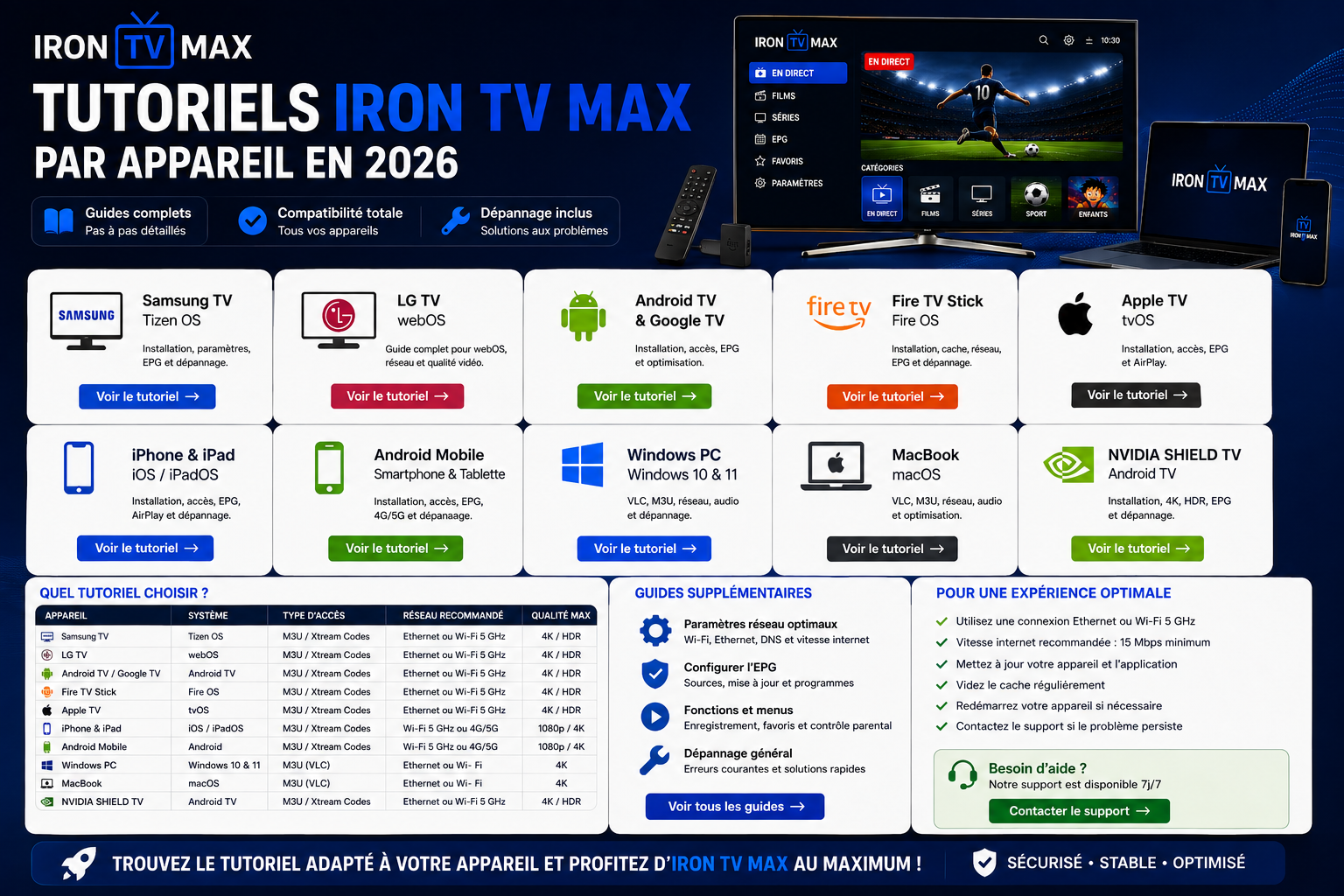
Utilisez le modèle exact de l’appareil plutôt que le nom d’une application : la boutique, les menus et les réglages diffèrent selon la plateforme.
Commencez par identifier le système de votre appareil : Tizen pour Samsung, webOS pour LG, Android TV ou Google TV pour certaines TV et box, Fire OS pour Fire TV, tvOS pour Apple TV, iOS/iPadOS pour iPhone et iPad, Android pour mobile, Windows pour PC et macOS pour MacBook.
Le nom d’une application ne suffit pas : sa disponibilité et ses menus peuvent changer selon la boutique, le modèle, le pays de service et la version du système.
Smart Hub, application Tizen, réseau, EPG et dépannage.
Ouvrir le guide →LG Content Store, lecteur compatible, accès, réseau et lecture.
Ouvrir le guide →Google Play, lecteur Android TV, EPG, favoris et Ethernet.
Ouvrir le guide →Installation, autorisations, réseau et résolution des coupures.
Ouvrir le guide →App Store, ajout des accès, Wi-Fi, AirPlay et dépannage.
Ouvrir le guide →Téléphone ou tablette Android, Play Store, données mobiles et Wi-Fi.
Ouvrir le guide →Windows 11, VLC, pare-feu, écran externe et réseau.
Ouvrir le guide →macOS, VLC, lecteur dédié, écran externe et audio.
Ouvrir le guide →tvOS, App Store, lecteur compatible, réseau et qualité vidéo.
Ouvrir le guide →Google Play, Ethernet, EPG, stockage, 4K et dépannage.
Ouvrir le guide →Ce tableau permet d’ouvrir rapidement le bon guide selon votre équipement et le principal point de configuration.
| Équipement | Guide recommandé | Point principal | Alternative utile |
|---|---|---|---|
| Smart TV Samsung | Samsung TV | Smart Hub et application Tizen disponible | Boîtier Android TV ou Fire TV |
| Smart TV LG | LG webOS | LG Content Store et application compatible | Boîtier externe compatible |
| TV ou box Android | Android TV | Google Play, télécommande et Ethernet | NVIDIA SHIELD |
| Clé Amazon | Fire TV Stick | Installation, autorisations et stockage | Android TV |
| iPhone ou iPad | iPhone / iPad | App Store, Wi-Fi et AirPlay | Apple TV |
| Téléphone Android | Android mobile | Play Store, Wi-Fi ou données mobiles | Android TV |
| PC | Windows PC | Windows 11, VLC, pare-feu et écran externe | MacBook |
| Mac | MacBook | macOS, VLC, audio et écran externe | Apple TV |
| Apple TV | Apple TV | tvOS, App Store et réseau | iPhone / iPad |
| Boîtier NVIDIA | NVIDIA SHIELD | Google Play, Ethernet, stockage et 4K | Android TV |
| Symptôme | Premier contrôle | Guide conseillé |
|---|---|---|
| Identifiants refusés | Vérifier espaces, caractères, URL et état de l’accès | Erreur d’authentification |
| Lecture impossible | Tester un autre contenu et redémarrer l’application | Guide général de dépannage |
| Buffering ou coupures | Comparer Ethernet et Wi-Fi, puis réduire la qualité | Résoudre le buffering |
| EPG vide | Attendre la synchronisation et vérifier le fuseau horaire | Configuration complète |
| 4K instable | Tester Full HD et fermer les usages réseau concurrents | Réglages 4K |
| Réseau irrégulier | Redémarrer routeur et appareil, puis tester un câble | Optimiser la connexion |
Choisissez le tutoriel correspondant au système de l’appareil : Tizen, webOS, Android TV, Fire TV, iOS, macOS, Windows ou tvOS.
Non. La disponibilité, les menus et les fonctions changent selon la boutique, le modèle et la version du système.
Non. Validez d’abord une lecture HD ou Full HD stable, puis augmentez la qualité sans modifier plusieurs réglages à la fois.
Il est très utile pour diagnostiquer les variations du Wi-Fi et les longues sessions, lorsqu’un port réseau est disponible.
Choisissez une autre application officielle compatible avec votre format d’accès ou utilisez un appareil externe adapté.
Le modèle, la version du système, l’application, le type de connexion, la qualité testée, l’heure et le message d’erreur.
Commencez par le guide correspondant au système de l’appareil. Pour une aide plus précise, préparez le modèle, l’application, la connexion et le symptôme observé.