Installer Iron TV Max sur Windows PC
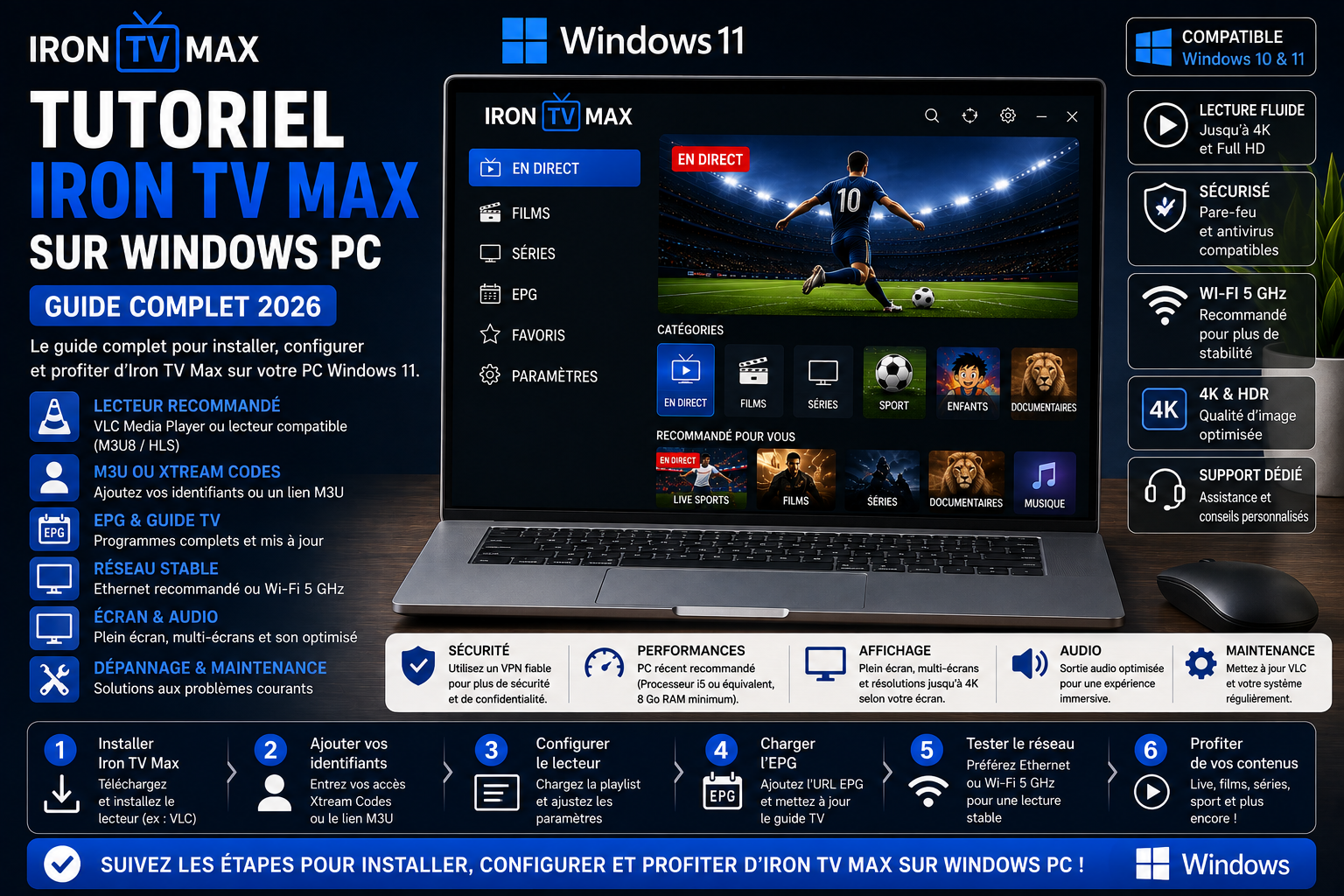
Ce tutoriel explique comment installer un lecteur fiable sur Windows PC, ouvrir une URL ou une playlist autorisée avec VLC, configurer un lecteur dédié, régler le réseau et le pare-feu, utiliser un écran externe et résoudre les problèmes de lecture, d’audio, d’EPG ou de buffering.
Mettez Windows 11 à jour, installez VLC depuis VideoLAN ou un lecteur identifié, ajoutez vos accès, puis testez d’abord en HD. Si la lecture coupe, fermez les téléchargements et synchronisations, comparez Ethernet et Wi‑Fi, puis augmentez la qualité progressivement.
Sommaire
- 1. Installation en six étapes
- 2. Pré-requis Windows PC
- 3. Mettre Windows à jour
- 4. Choisir VLC ou un lecteur dédié
- 5. Installer et utiliser VLC
- 6. Installer un lecteur dédié
- 7. Ajouter M3U ou identifiants
- 8. Pare-feu et sécurité réseau
- 9. EPG, VOD et favoris
- 10. Réseau et 4K
- 11. Écran externe et audio
- 12. Dépannage Windows
- 13. Protocole de test
- 14. Sources officielles
- 15. FAQ
- 16. Guides complémentaires
1. Installer Iron TV Max sur Windows PC en six étapes
- Vérifiez le système. Utilisez de préférence Windows 11, installez les mises à jour et redémarrez le PC.
- Choisissez la méthode. VLC convient à une URL ou une playlist simple ; un lecteur dédié convient mieux à l’EPG, la VOD et aux favoris.
- Téléchargez depuis une source officielle. Évitez les installateurs modifiés et les fichiers partagés sur des sites inconnus.
- Ajoutez vos accès autorisés. Recopiez exactement l’URL, la playlist ou les identifiants reçus.
- Testez le réseau. Commencez en HD, fermez les tâches lourdes, puis comparez Ethernet et Wi‑Fi.
- Validez l’installation. Contrôlez le son, l’EPG, une VOD, le plein écran et l’écran externe.
2. Pré-requis Windows PC
| Élément | À vérifier | Pourquoi |
|---|---|---|
| Système | Windows 11 à jour recommandé | Windows 10 est arrivé en fin de support en octobre 2025. |
| Architecture | x64 ou ARM64 selon le PC et le lecteur | L’installateur doit correspondre à l’architecture du système. |
| Accès | URL, playlist M3U ou identifiants autorisés | Une faute de caractère peut empêcher la connexion. |
| Réseau | Ethernet ou Wi‑Fi stable | La régularité compte autant que le débit maximal. |
| Affichage | Écran principal ou écran externe reconnu | La résolution, le HDR et le son dépendent de la chaîne vidéo. |
| Stockage | Espace libre pour le lecteur, le cache et les données | Un disque presque plein peut ralentir Windows et les applications. |
3. Mettre Windows et les pilotes à jour
- Ouvrez Démarrer → Paramètres → Windows Update .
- Sélectionnez Rechercher des mises à jour .
- Téléchargez et installez les mises à jour proposées.
- Redémarrez le PC si Windows le demande.
- Pour un problème d’écran ou d’audio, vérifiez aussi les mises à jour facultatives et le pilote graphique du fabricant.
4. VLC ou lecteur dédié : quelle méthode choisir ?
| Méthode | Avantages | Limites | Recommandée pour |
|---|---|---|---|
| VLC | Gratuit, open source, léger, nombreux flux réseau | Interface limitée pour EPG, VOD et catégories | Test rapide ou lecture ponctuelle |
| Lecteur dédié | EPG, VOD, favoris et catégories selon l’application | Qualité, sécurité et maintenance variables | Utilisation régulière |
| Web player | Pas toujours besoin d’installer un logiciel | Dépend du navigateur et du service | Test ou dépannage temporaire |
Vérifiez le nom de l’éditeur, la provenance du téléchargement, les permissions, les mises à jour récentes et la politique de confidentialité.
5. Installer VLC et ouvrir un flux réseau
VLC est un lecteur libre et multiplateforme qui prend en charge de nombreux fichiers et protocoles de diffusion. Utilisez le téléchargement officiel VideoLAN.
- Téléchargez VLC pour Windows depuis le site officiel VideoLAN.
- Choisissez l’installateur correspondant au PC, puis vérifiez l’éditeur avant l’exécution.
- Installez VLC sans ajouter de composant provenant d’un autre site.
- Ouvrez Média → Ouvrir un flux réseau .
- Collez l’URL autorisée sans espace au début ou à la fin, puis sélectionnez Lire .
- Pour une playlist, ouvrez la liste de lecture VLC afin de parcourir ses entrées.
6. Installer un lecteur dédié sur Windows
- Choisissez un lecteur proposé par un éditeur identifiable ou dans le Microsoft Store.
- Vérifiez la compatibilité Windows 11 et l’architecture x64 ou ARM64.
- Lisez les permissions demandées et refusez celles qui ne sont pas utiles.
- Installez l’application, puis créez un profil local si nécessaire.
- Ajoutez vos accès et attendez la première synchronisation avant de juger les performances.
7. Ajouter une playlist M3U ou des identifiants
| Type d’accès | À saisir | Erreur fréquente |
|---|---|---|
| URL réseau | Adresse complète du flux | Espace parasite ou protocole manquant |
| Playlist M3U | URL ou fichier autorisé | Lien expiré, incomplet ou non pris en charge |
| Identifiants de portail | Serveur, utilisateur et mot de passe | Port, chemin ou protocole supprimé |
| EPG externe | URL du guide si elle est prévue | Source incorrecte ou mauvais fuseau horaire |
Collez d’abord les informations dans le Bloc-notes pour repérer les espaces invisibles. Ne publiez jamais une URL complète, un utilisateur ou un mot de passe.
8. Autoriser une application dans le pare-feu sans désactiver la protection
Une application fiable peut demander un accès réseau au premier lancement. Autorisez uniquement l’exécutable officiel dont vous avez vérifié la provenance.
- Ouvrez l’application Sécurité Windows .
- Sélectionnez Pare-feu et protection réseau .
- Ouvrez Autoriser une application via le pare-feu .
- Sélectionnez Modifier les paramètres , puis cochez l’application vérifiée.
- Privilégiez le réseau privé lorsque l’accès public n’est pas nécessaire.
9. EPG, VOD, catégories et favoris
EPG vide
Attendez la synchronisation, vérifiez la source et le fuseau horaire, puis actualisez.
Interface lente
Masquez les groupes inutiles et réduisez les données chargées automatiquement.
VOD lente
Les affiches et métadonnées peuvent demander un premier chargement plus long.
Favoris
Créez-les après les tests pour ne conserver que les entrées fonctionnelles.
10. Réseau, buffering et lecture 4K
| Situation | Test conseillé | Interprétation |
|---|---|---|
| Micro-coupures | Tester Ethernet | Élimine les variations liées au Wi‑Fi. |
| Wi‑Fi instable | Rapprocher le PC ou comparer les bandes | Le 5 GHz est rapide mais porte généralement moins loin. |
| 4K instable | Revenir en Full HD | Permet de vérifier si la qualité demandée est trop élevée. |
| PC lent | Fermer navigateur lourd, synchronisation cloud, jeux et téléchargements | Libère réseau, processeur, mémoire et disque. |
| VPN actif | Le désactiver temporairement pour le diagnostic | Un VPN peut ajouter de la latence ou réduire le débit. |
| Portable sur batterie | Brancher le chargeur et utiliser un mode d’alimentation équilibré ou performant | Évite une réduction excessive des performances. |
11. Utiliser un écran externe, un téléviseur ou un projecteur
- Connectez l’écran avec un câble ou un adaptateur compatible.
- Appuyez sur Windows + P pour choisir Dupliquer, Étendre ou Deuxième écran uniquement.
- Ouvrez Paramètres → Système → Affichage pour choisir la résolution et la disposition.
- Dans Paramètres → Système → Son , sélectionnez la sortie HDMI ou l’écran si le son reste sur le PC.
- En cas d’écran noir, vérifiez l’entrée du téléviseur, le câble, l’adaptateur et une résolution prise en charge.
12. Dépannage Windows PC
| Problème | Cause probable | Action recommandée |
|---|---|---|
| Application bloquée au lancement | Source inconnue, SmartScreen ou antivirus | Vérifier l’éditeur et retélécharger depuis la source officielle ; ne pas désactiver les protections. |
| Application sans réseau | Exception de pare-feu absente | Autoriser uniquement l’application vérifiée dans Sécurité Windows. |
| URL refusée | Erreur de saisie, lien expiré ou format incompatible | Recopier l’adresse et tester dans VLC ou un second lecteur autorisé. |
| Écran noir | Flux isolé, décodage, pilote graphique ou résolution | Tester un autre contenu, redémarrer le lecteur, mettre le pilote à jour et réduire la qualité. |
| Pas de son | Mauvaise piste ou sortie audio | Changer de piste puis sélectionner la bonne sortie dans les paramètres Son. |
| Buffering généralisé | Wi‑Fi variable, tâches lourdes ou qualité trop élevée | Tester Ethernet, fermer les usages concurrents et réduire temporairement la qualité. |
| EPG vide | Synchronisation, source ou fuseau horaire | Actualiser l’EPG et redémarrer l’application. |
| Écran externe non détecté | Câble, adaptateur, pilote ou mode d’affichage | Utiliser Windows + P, vérifier le câble puis redémarrer les appareils. |
Informations à envoyer au support
Version et édition Windows, architecture du PC, nom et version du lecteur, type d’accès, connexion, qualité testée, heure du problème et capture masquant les identifiants.
Contacter le support WhatsApp13. Protocole de test après installation
- Redémarrez Windows après les mises à jour et l’installation.
- Fermez les téléchargements, jeux, sauvegardes et synchronisations lourdes.
- Testez une chaîne HD pendant cinq minutes.
- Testez ensuite Full HD puis 4K sans modifier un autre paramètre.
- Comparez Ethernet et Wi‑Fi si une coupure apparaît.
- Testez le son, l’EPG, une VOD, le plein écran et l’écran externe.
14. Sources techniques officielles
Les étapes Windows, pare-feu, écran externe et VLC ont été alignées sur les documentations officielles disponibles au moment de la mise à jour.
15. FAQ – Windows PC
Windows 10 convient-il encore en 2026 ?
Il peut encore fonctionner, mais son support standard a pris fin le 14 octobre 2025. Windows 11 à jour est préférable pour la sécurité et la compatibilité.
VLC suffit-il pour utiliser Iron TV Max sur PC ?
Oui pour ouvrir une URL ou une playlist autorisée. Un lecteur dédié est plus confortable pour l’EPG, la VOD, les catégories et les favoris.
Windows Defender peut-il bloquer le lecteur ?
Le pare-feu peut demander une autorisation réseau. Autorisez seulement l’application officielle et ne désactivez pas la protection globale.
Comment réduire le buffering sur Windows ?
Fermez les usages lourds, testez Ethernet, comparez le Wi‑Fi et baissez temporairement la qualité pour identifier la cause.
Pourquoi le son reste-t-il sur le PC avec un téléviseur HDMI ?
Ouvrez les paramètres Son et sélectionnez le téléviseur ou la sortie HDMI comme périphérique de sortie.
Comment afficher la vidéo sur un deuxième écran ?
Appuyez sur Windows + P, puis choisissez Dupliquer, Étendre ou Deuxième écran uniquement.
Pourquoi une playlist M3U ne charge-t-elle pas ?
L’URL peut contenir un espace, être expirée ou utiliser un format non pris en charge. Recopiez-la et testez-la dans un lecteur officiel.
Faut-il désactiver l’antivirus pour installer le lecteur ?
Non. Vérifiez plutôt l’éditeur, la signature et la source du fichier. N’installez pas un programme qui exige de désactiver les protections Windows.
Guides complémentaires Iron TV Max
Installation
Stabilité
Autres appareils
Support et ressources
Votre PC Windows est prêt ?
Testez une seule application, une qualité raisonnable et une connexion stable. Si le problème persiste, envoyez les informations de diagnostic au support sans transmettre vos mots de passe ni l’URL complète.