
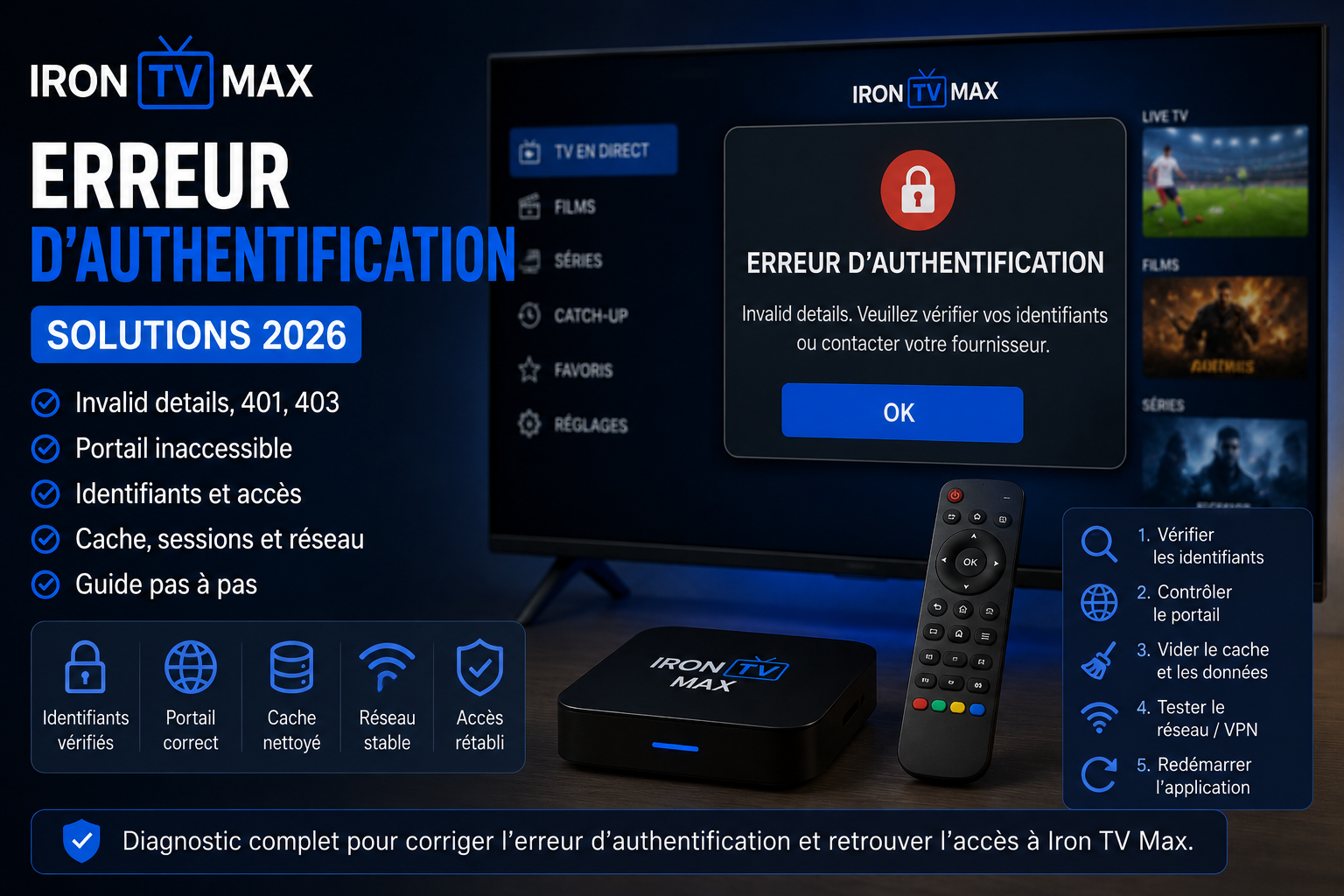
Erreur d’authentification Iron TV Max : corriger Invalid details, 401 et 403
Une erreur d’authentification indique que le lecteur n’a pas validé le profil. Les causes les plus fréquentes concernent les identifiants , l’ URL du portail , le cache, une session déjà active ou le réseau. Suivez les contrôles dans l’ordre afin d’isoler la cause sans tout réinstaller.
Sommaire
Solution rapide : les 6 vérifications prioritaires
Notez le message exact, retapez les accès, vérifiez l’URL du portail, fermez les autres sessions, relancez le lecteur puis comparez le Wi‑Fi avec un autre réseau.
- Fermez complètement l’application , puis redémarrez l’appareil.
- Retapez manuellement le nom d’utilisateur et le mot de passe, sans espace avant ou après.
- Vérifiez l’adresse du portail : protocole, domaine, port éventuel et absence de caractère manquant.
- Fermez les autres appareils qui utilisent le même accès, puis attendez une minute.
- Videz uniquement le cache du lecteur avant d’effacer ses données ou de le réinstaller.
- Testez un autre réseau : partage mobile, Ethernet ou autre Wi‑Fi, sans VPN ni DNS privé pour le premier test.
Que signifient Invalid details, 401 et 403 ?
Les lecteurs n’utilisent pas tous les mêmes libellés. Certaines applications résument plusieurs causes sous un seul message. Le tableau suivant sert donc de point de départ, pas de verdict automatique.
| Message observé | Ce qu’il indique généralement | Premier test utile |
|---|---|---|
| Invalid details | Le profil n’a pas été validé : saisie incorrecte, URL incomplète, accès expiré ou format non reconnu. | Retaper les trois champs manuellement et comparer avec le message d’origine. |
| Erreur 401 | L’authentification n’a pas été acceptée. L’accès peut être incorrect, inactif ou présenté dans un format inattendu. | Vérifier identifiant, mot de passe, statut de l’accès et date/heure de l’appareil. |
| Erreur 403 | Le serveur a compris la demande mais refuse l’accès. Une règle de session, de réseau ou de compte peut intervenir. | Fermer les autres sessions et comparer Wi‑Fi, Ethernet et partage mobile. |
| Portail inaccessible | Le lecteur n’atteint pas l’adresse enregistrée ou le réseau bloque la connexion. | Contrôler l’URL, désactiver temporairement VPN/DNS privé et tester un autre réseau. |
| EPG ou playlist vide | Le profil peut être accepté mais la synchronisation, le cache ou la connexion ne se termine pas correctement. | Attendre le chargement, relancer le lecteur et actualiser les données du profil. |
Diagnostic complet de l’erreur d’authentification
1. Vérifier les identifiants sans copier-coller aveugle
Un espace invisible, une majuscule différente ou un caractère confondu suffit à faire échouer la connexion. Comparez chaque champ avec le message reçu, puis saisissez-le à nouveau. Vérifiez en particulier 0/O , 1/l/I , les tirets et les caractères spéciaux.
2. Contrôler l’URL du portail ou le format de connexion
L’adresse doit rester complète. Ne retirez pas
http://
ou
https://
, un port ou une partie du domaine. Si votre lecteur propose plusieurs méthodes, utilisez uniquement celle correspondant aux informations fournies : profil par serveur, Xtream Codes ou playlist M3U.
3. Vérifier le statut de l’accès et l’heure de l’appareil
Une formule arrivée à expiration, une activation encore en attente ou une date/heure incorrecte sur l’appareil peut empêcher la validation. Activez la date et l’heure automatiques, puis redémarrez l’application.
4. Écarter un conflit de sessions ou de multi-écrans
Fermez l’application sur les autres téléviseurs, box, téléphones ou ordinateurs. Attendez environ une minute avant de tester uniquement sur l’appareil principal. Si la connexion revient, la limite de sessions simultanées était probablement atteinte. Consultez aussi les formules et connexions simultanées pour vérifier que l’usage correspond à l’offre active.
5. Nettoyer le lecteur dans le bon ordre
- forcer l’arrêt du lecteur ;
- vider le cache ;
- redémarrer l’appareil ;
- actualiser le profil.
- effacer les données ;
- supprimer puis recréer le profil ;
- réinstaller l’application.
Avant d’effacer les données, notez le nom du profil et les réglages utiles. Cette opération supprime généralement les informations locales enregistrées par le lecteur.
6. Tester le réseau sans modifier plusieurs réglages à la fois
Comparez d’abord le Wi‑Fi avec un partage mobile ou Ethernet. Désactivez temporairement le VPN, le DNS privé et les filtres réseau pour le test. Réactivez ensuite vos réglages un par un afin d’identifier celui qui bloque la connexion.
7. Comparer avec un autre lecteur ou un autre appareil
Un test croisé permet de distinguer un problème de profil d’un problème local. Si le même accès fonctionne sur un autre appareil, concentrez-vous sur le lecteur, le cache, la date/heure et le réseau du premier appareil.
Comment confirmer la cause sans deviner
Ces résultats constituent des indices concrets. Un seul test ne suffit pas toujours, mais deux résultats cohérents permettent généralement d’isoler la zone en cause.
| Résultat du test | Interprétation la plus probable | Action suivante |
|---|---|---|
| Le profil fonctionne en 4G/5G mais pas sur le Wi‑Fi | Les accès sont probablement valides ; le réseau local, le routeur, le DNS ou un VPN doit être contrôlé. | Redémarrer le routeur, tester Ethernet et rétablir les réglages réseau un par un. |
| Le profil fonctionne sur un autre appareil du même réseau | Le problème est probablement local au premier appareil ou au lecteur installé. | Vider le cache, vérifier date/heure, mise à jour et stockage libre. |
| Le profil échoue sur plusieurs appareils et plusieurs réseaux | La saisie, l’URL, le statut du compte ou le service doit être vérifié. | Comparer les accès d’origine puis contacter le support avec le message exact. |
| La connexion revient après fermeture des autres appareils | La limite de sessions simultanées a probablement été atteinte. | Utiliser un seul appareil à la fois ou vérifier la formule active. |
| La connexion revient après suppression du cache | Le lecteur conservait probablement des données locales obsolètes. | Garder l’application à jour et éviter de recréer plusieurs profils identiques. |
Solutions selon l’appareil utilisé
| Appareil | Vérifications prioritaires | Guide associé |
|---|---|---|
| Android TV / Google TV | Forcer l’arrêt, vider le cache, vérifier stockage, date/heure et autorisations réseau. | Tutoriel Android TV |
| Fire TV Stick | Vider le cache, libérer de l’espace, redémarrer le Fire TV et tester le Wi‑Fi 5 GHz. | Tutoriel Fire TV Stick |
| NVIDIA Shield | Tester Ethernet, fermer les autres lecteurs, vider le cache et relancer le profil. | Tutoriel NVIDIA Shield |
| Samsung Smart TV | Vérifier date/heure, mise à jour de l’application, redémarrage complet de la TV et du routeur. | Tutoriel Samsung TV |
| LG webOS | Actualiser l’application, redémarrer la TV, contrôler le réseau et recréer le profil seulement en dernier recours. | Tutoriel LG TV |
| iPhone / iPad | Comparer Wi‑Fi et données mobiles, vérifier les autorisations réseau et recréer le profil si nécessaire. | Tutoriel iPhone / iPad |
Protocole de test après correction
- Relancez le lecteur et attendez la fin du chargement des catégories.
- Testez une chaîne ou un contenu léger pendant trois minutes.
- Vérifiez ensuite l’EPG et la VOD si ces rubriques sont incluses dans votre accès.
- Fermez les autres appareils pour confirmer l’absence de conflit de session.
- Refaites le test sur le réseau habituel, puis sur un autre réseau si l’erreur revient.
- Notez le message exact et l’heure du test avant de contacter le support.
Quelles informations envoyer au support ?
Un message complet réduit les échanges inutiles. N’envoyez pas votre mot de passe dans une capture publique.
| Information | Exemple utile | Pourquoi |
|---|---|---|
| Appareil | Fire TV Stick 4K, Samsung TV, Android TV, iPhone | Adapter la procédure de cache et de redémarrage. |
| Lecteur | TiviMate, IPTV Smarters ou application Smart TV | Identifier le type de profil et les menus concernés. |
| Message exact | Invalid details, 401, 403, portail inaccessible | Distinguer refus d’accès, saisie et réseau. |
| Réseau | Wi‑Fi, Ethernet, partage mobile, VPN activé ou non | Repérer un blocage local. |
| Tests réalisés | Cache vidé, autre réseau testé, sessions fermées | Éviter de répéter les mêmes manipulations. |
Le message prérempli ne demande pas vos identifiants. Masquez toute donnée privée dans vos captures d’écran.
Éviter que l’erreur revienne
Bonnes pratiques
- conserver les informations reçues dans un endroit privé ;
- garder l’appareil et le lecteur à jour ;
- éviter les profils dupliqués dans la même application ;
- fermer les sessions inutilisées ;
- noter toute modification de réseau, VPN ou DNS.
À éviter
- multiplier les tentatives rapides ;
- effacer les données avant d’avoir noté le profil ;
- modifier réseau, lecteur et accès en même temps ;
- partager une capture contenant un mot de passe ou une URL privée.
FAQ — Erreur d’authentification Iron TV Max
Pourquoi Iron TV Max affiche-t-il « Invalid details » ?
Le lecteur n’a pas réussi à valider le profil. Vérifiez d’abord l’identifiant, le mot de passe et l’URL complète du portail, puis le statut de l’accès et la méthode de connexion choisie.
Quelle différence entre une erreur 401 et une erreur 403 ?
Une erreur 401 correspond généralement à une authentification non acceptée. Une erreur 403 signifie plutôt que la demande a été comprise mais que l’accès est refusé. Certaines applications utilisent toutefois ces codes de manière simplifiée.
Faut-il réinstaller l’application immédiatement ?
Non. Commencez par fermer l’application, retaper les accès, vérifier le portail, vider le cache et tester un autre réseau. Réinstallez seulement si les contrôles simples ne changent rien.
Pourquoi cela fonctionne-t-il en 4G/5G mais pas en Wi‑Fi ?
Ce résultat indique généralement que les accès sont valides et que le blocage se trouve sur le réseau local : routeur, DNS, VPN, filtrage ou signal Wi‑Fi.
Un autre appareil peut-il bloquer la connexion ?
Oui, si la limite de sessions simultanées est atteinte. Fermez les autres lecteurs, attendez une minute puis testez uniquement l’appareil principal.
Que faire si le profil est accepté mais que l’EPG reste vide ?
Attendez la fin de la première synchronisation, actualisez l’EPG, vérifiez l’espace libre et relancez l’application. Un EPG vide n’est pas toujours une erreur d’authentification.
Quelles données ne faut-il jamais partager ?
Ne partagez jamais publiquement votre mot de passe, votre URL privée complète ou une capture non masquée. Envoyez au support le message exact, l’appareil, le lecteur, le réseau et les tests réalisés.
Guides complémentaires
Configurer proprement le profil
Reprenez l’installation, le lecteur, le portail, l’EPG et les réglages de base.
Voir le guide de configurationDépannage général
Écran noir, application lente, chaîne qui ne démarre pas ou profil instable.
Voir toutes les solutionsBuffering et réseau
Testez la connexion, le Wi‑Fi, Ethernet, le cache et la qualité vidéo.
Résoudre le bufferingPréparer une demande de support
Rassemblez l’appareil, le lecteur, le message exact, le réseau et les tests déjà réalisés.
Ouvrir la page ContactL’erreur d’authentification persiste ?
Envoyez le modèle de l’appareil, le nom du lecteur, le message exact, le réseau utilisé et les tests déjà réalisés. N’envoyez pas votre mot de passe.