
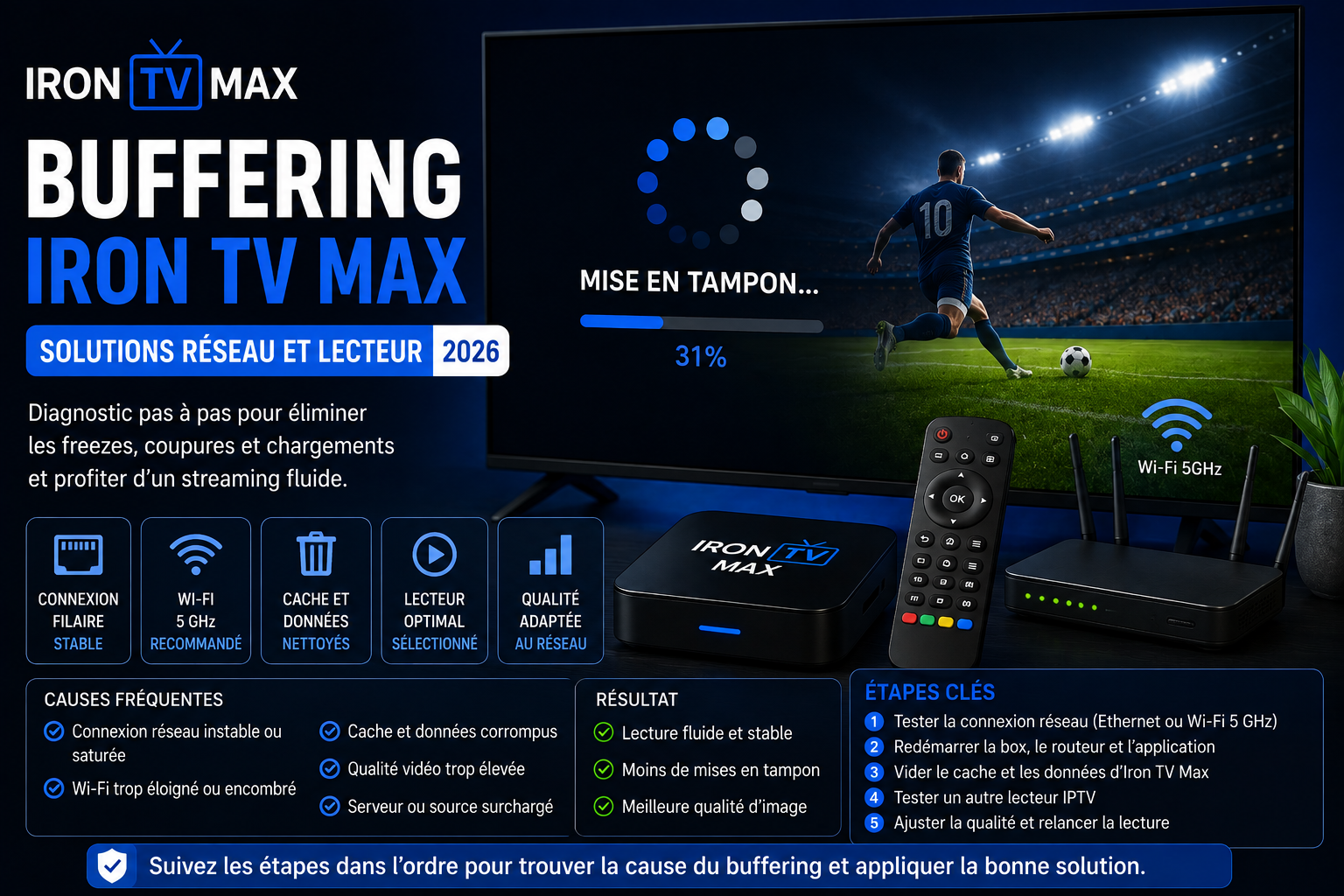
Résoudre le buffering Iron TV Max : réseau, lecteur et qualité vidéo
Le buffering peut venir du réseau, du Wi-Fi, de l’appareil, du cache, du lecteur ou d’une qualité vidéo trop élevée. La méthode ci-dessous compare un seul élément à la fois afin d’identifier la cause avant de modifier toute la configuration.
Pour réduire le buffering Iron TV Max, testez d’abord le même contenu en Ethernet ou en partage mobile, puis redémarrez l’appareil, videz le cache du lecteur et repassez temporairement de la 4K à la Full HD. Un seul changement à la fois permet d’identifier la vraie cause.
Sommaire
- Diagnostic express en 5 minutes
- Symptôme, cause probable et premier test
- Tests croisés : ce que le résultat prouve
- Réseau, Wi-Fi, Ethernet et routeur
- Appareil, mémoire, stockage et cache
- Réglages Smarters, TiviMate et lecteur IPTV
- HD, Full HD et 4K
- Solutions selon l’appareil
- Buffering le soir, sur un seul flux ou seulement en Wi-Fi
- Protocole de validation
- Informations à envoyer au support
- FAQ
Diagnostic express en 5 minutes
- Testez trois contenus différents. Si un seul flux coupe, le problème est probablement isolé.
- Comparez la connexion. Testez Ethernet, puis Wi-Fi 5 GHz proche du routeur, puis partage mobile si possible.
- Redémarrez complètement l’appareil. Fermez aussi les applications ouvertes en arrière-plan.
- Videz uniquement le cache du lecteur. Ne supprimez pas les données avant d’avoir noté vos réglages.
- Testez la Full HD avant la 4K. Si la Full HD est stable, le problème concerne surtout la marge réseau, le codec ou l’appareil.
Symptôme, cause probable et premier test
| Symptôme | Cause probable | Premier test utile |
|---|---|---|
| Freeze toutes les 20 à 60 secondes | Wi-Fi irrégulier, congestion ou routeur saturé | Refaire le même test en Ethernet ou près du routeur |
| Buffering uniquement en 4K | Marge réseau, codec ou puissance de l’appareil | Passer en Full HD puis tester le décodage matériel |
| Menus et EPG très lents | Cache, stockage faible ou import EPG lourd | Vider le cache, libérer de l’espace et redémarrer |
| Son présent mais image noire | Mode de décodage ou lecteur incompatible | Changer le mode de décodage ou tester un autre lecteur |
| Problème surtout le soir | Usages concurrents ou Wi-Fi plus chargé | Mettre en pause téléchargements, cloud et jeux en ligne |
| Un seul appareil est concerné | Cache, stockage, application ou compatibilité locale | Tester le même compte sur un autre appareil et réseau |
| Toutes les chaînes et VOD coupent | Réseau, appareil, lecteur ou incident global | Comparer autre réseau, autre lecteur et autre appareil |
Tests croisés : ce que le résultat prouve
Ces comparaisons fournissent une preuve pratique de la zone à corriger. Utilisez le même contenu, au même moment, pendant plusieurs minutes.
| Résultat du test | Interprétation probable | Action suivante |
|---|---|---|
| Ethernet est fluide, le Wi-Fi coupe | Le compte et le lecteur fonctionnent ; le réseau sans fil est en cause | Rapprocher l’appareil, utiliser 5 GHz ou conserver Ethernet |
| Partage mobile fluide, Wi-Fi domestique instable | Routeur, DNS, VPN ou congestion locale à vérifier | Redémarrer le routeur et tester sans VPN ni DNS privé |
| Full HD stable, 4K instable | La marge disponible ou le décodage est insuffisant pour la 4K | Rester en Full HD ou améliorer réseau et appareil |
| Un autre lecteur est fluide | Le premier lecteur, son cache ou son décodage est impliqué | Nettoyer ou reconfigurer seulement ce lecteur |
| Un seul flux pose problème | Le souci est probablement limité à ce contenu | Tester d’autres flux et signaler l’élément exact au support |
| Le problème est identique partout | Les accès, un incident global ou une limite de session sont possibles | Consulter le dépannage général puis contacter le support |
1) Stabiliser le réseau : Ethernet, Wi-Fi 5 GHz et routeur
Le débit maximal affiché par un test ne suffit pas. La vidéo en direct a surtout besoin d’une connexion régulière, avec peu de variations, de pertes de paquets et de micro-coupures.
Ethernet
- À privilégier pour les longues sessions et la 4K.
- Évite une partie des interférences Wi-Fi.
- Tester aussi le câble ou le port si le débit paraît anormal.
Wi-Fi 5 GHz
- Rapprocher l’appareil du routeur.
- Éviter les murs épais et meubles fermés.
- Comparer 5 GHz et 2,4 GHz selon la distance.
Routeur
- Le redémarrer proprement.
- Mettre en pause les téléchargements lourds.
- Tester sans VPN ou DNS privé pendant le diagnostic.
Partage mobile
- Utile comme test de comparaison, pas comme solution obligatoire.
- Si le problème disparaît, concentrez-vous sur le réseau domestique.
- Surveillez la consommation de données mobiles.
2) Alléger l’appareil, la mémoire et le stockage
Une Smart TV, une box Android ou un Fire Stick saturé peut créer des gels d’image même avec une bonne connexion. Le lecteur doit disposer de mémoire et d’espace pour charger les catégories, l’EPG et la vidéo.
- Redémarrer complètement l’appareil, pas seulement quitter l’application.
- Fermer les applications ouvertes en arrière-plan.
- Supprimer les applications inutilisées et garder une marge de stockage.
- Vider le cache du lecteur si les menus deviennent lents.
- Installer les mises à jour système et application disponibles.
- Éviter d’installer plusieurs lecteurs IPTV identiques sans nécessité.
3) Régler Smarters, TiviMate ou le lecteur IPTV
| Réglage | Test conseillé | Ce que vous cherchez à vérifier |
|---|---|---|
| Décodage vidéo | Tester matériel, puis logiciel si l’image reste noire | Compatibilité entre codec, appareil et lecteur |
| Buffer interne | Commencer par une valeur normale ou moyenne | Absorber les micro-variations sans ralentir excessivement le zapping |
| Cache | Vider le cache si l’application est lente ou instable | Éliminer des données locales corrompues |
| EPG | Laisser finir la synchronisation et supprimer les sources inutiles | Réduire la charge au démarrage |
| Lecteur alternatif | Tester temporairement une autre application compatible | Savoir si le problème vient du lecteur principal |
| Lecteur externe | Tester seulement si le lecteur interne échoue | Isoler un problème de codec ou de rendu |
Pour reprendre la configuration proprement, consultez le guide complet de configuration Iron TV Max .
4) Ajuster la qualité HD, Full HD ou 4K
Une qualité plus élevée demande davantage de débit stable, de mémoire et de puissance de décodage. Les valeurs ci-dessous sont uniquement des repères indicatifs, pas des garanties : le codec, le contenu, le Wi-Fi et les autres appareils connectés peuvent modifier le besoin réel.
| Qualité | Marge confortable à viser | Test en cas de buffering |
|---|---|---|
| HD | Environ 10 à 15 Mb/s stables | Vérifier Wi-Fi, cache et usages concurrents |
| Full HD | Environ 20 à 25 Mb/s stables | Comparer Ethernet et Wi-Fi 5 GHz |
| 4K | Environ 35 à 50 Mb/s stables avec marge | Tester Full HD, décodage matériel et appareil |
| Plusieurs écrans | Additionner les besoins et conserver une marge | Fermer les sessions et usages non nécessaires |
5) Solutions selon l’appareil utilisé
Android TV / Google TV
Redémarrer, libérer le stockage, tester Ethernet et vérifier le décodage matériel.
Voir le tutoriel Android TVFire TV Stick
Vider le cache, fermer les applications, rapprocher le stick du routeur ou utiliser un adaptateur Ethernet compatible.
Voir le tutoriel Fire TV StickNVIDIA Shield
Privilégier Ethernet, tester le lecteur interne et vérifier le mode de décodage pour la 4K.
Voir le tutoriel NVIDIA ShieldSamsung / LG Smart TV
Redémarrer la TV, mettre l’application à jour et vérifier la stabilité du Wi-Fi près du téléviseur.
Samsung TV · LG TViPhone / iPad
Comparer Wi-Fi et réseau mobile, fermer les applications lourdes et désactiver temporairement le VPN pour tester.
Voir le tutoriel iPhone / iPad6) Cas particuliers fréquents
Protocole de validation après correction
- Choisir un contenu qui bufferisait régulièrement et noter l’heure.
- Tester 10 minutes avec la configuration actuelle et compter les coupures.
- Changer une seule variable : réseau, lecteur, cache ou qualité.
- Refaire exactement le même test pendant 10 minutes.
- Valider d’abord la HD ou Full HD, puis tester la 4K.
- Conserver uniquement le réglage qui apporte une amélioration reproductible.
7) Informations à envoyer au support
Un message complet accélère le diagnostic et évite de répéter les mêmes tests.
| Information | Exemple utile |
|---|---|
| Appareil | Fire TV Stick 4K, Samsung TV, Android TV, iPhone, Windows PC |
| Lecteur | IPTV Smarters, TiviMate, application Smart TV |
| Connexion | Ethernet, Wi-Fi 5 GHz, 2,4 GHz, partage mobile, VPN activé ou non |
| Qualité | HD, Full HD, 4K, uniquement certaines chaînes ou tout le service |
| Horaire | Permanent, uniquement le soir, après plusieurs heures d’utilisation |
| Tests déjà réalisés | Autre réseau, cache vidé, autre lecteur, Full HD, redémarrage |
Le buffering persiste après les tests ?
Envoyez l’appareil, le lecteur, la connexion, la qualité et les résultats observés. Ne partagez jamais votre mot de passe dans une capture publique.
Contacter le support WhatsAppMasquez toujours les identifiants, mots de passe et URL privées dans les captures.
FAQ — Buffering Iron TV Max
Pourquoi Iron TV Max bufferise alors que mon test de débit est bon ?
Un test peut afficher un débit élevé tout en masquant des variations, pertes de paquets ou interférences Wi-Fi. Comparez Ethernet, Wi-Fi 5 GHz et partage mobile avec le même contenu.
Ethernet est-il toujours meilleur que le Wi-Fi ?
Il est généralement plus régulier et constitue le meilleur test de référence. Un bon Wi-Fi 5 GHz peut toutefois suffire si l’appareil reste proche du routeur.
Pourquoi le buffering apparaît surtout en 4K ?
La 4K sollicite davantage le réseau et le décodage. Si la Full HD est stable, vérifiez la marge de débit, le mode de décodage et les capacités de l’appareil.
Faut-il vider le cache ou réinstaller l’application ?
Videz d’abord le cache et redémarrez. Réinstallez seulement après avoir noté vos réglages et confirmé que les tests simples n’ont rien changé.
Pourquoi le problème arrive surtout le soir ?
Le réseau domestique peut être plus chargé : streaming, jeux, sauvegardes cloud ou téléchargements concurrents. Testez avec ces usages en pause.
Smarters ou TiviMate : lequel réduit le mieux le buffering ?
Aucun lecteur ne corrige un réseau instable à lui seul. Le meilleur choix est celui qui fonctionne correctement sur votre appareil ; un test comparatif permet d’isoler un problème de lecteur.
Un VPN peut-il provoquer des coupures ?
Oui, selon le serveur et le chemin réseau. Désactivez-le temporairement pendant le diagnostic, puis comparez les résultats avant de décider.
Quand faut-il contacter le support ?
Après avoir comparé plusieurs contenus, réseaux, qualités et si possible un autre lecteur. Envoyez les résultats précis plutôt qu’un simple message « ça coupe ».