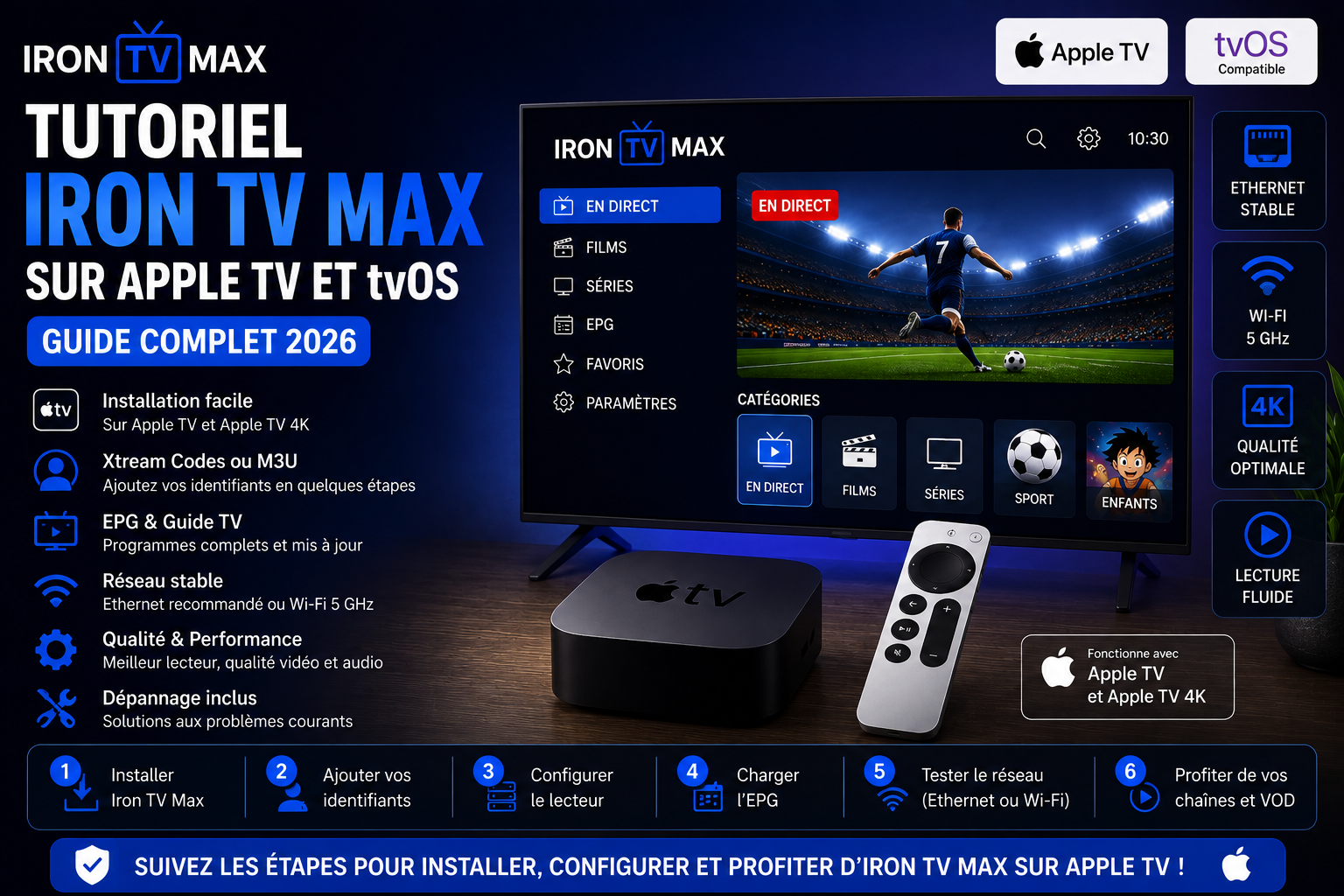
Installation Apple TV en 6 étapes
1. Vérifier le modèle
Confirmez que votre Apple TV possède l’App Store et installez les mises à jour tvOS disponibles.
2. Choisir un lecteur tvOS
Utilisez une application dont la fiche App Store indique clairement la compatibilité Apple TV ou tvOS.
3. Installer depuis l’App Store
Privilégiez la boutique officielle et vérifiez le développeur avant l’installation.
4. Ajouter les accès
Saisissez Xtream Codes avec serveur, identifiant et mot de passe, ou M3U si une URL de playlist vous a été fournie.
5. Laisser charger l’EPG
Attendez la fin de la première synchronisation avant de tester les catégories, les favoris ou la VOD.
6. Tester la stabilité
Commencez en HD, comparez Wi-Fi et Ethernet lorsque votre modèle possède un port réseau, puis augmentez la qualité.
Vérifier la compatibilité de votre Apple TV
L’installation d’applications tvOS passe par l’App Store. Les Apple TV 4K et Apple TV HD disposent de cette boutique, tandis que les modèles plus anciens peuvent ne pas permettre l’installation d’applications modernes.
| Situation | Ce qu’il faut vérifier | Conseil |
|---|---|---|
| Apple TV 4K | App Store disponible, tvOS à jour, connexion réseau. | Testez la 4K seulement après validation de la HD et du réseau. |
| Apple TV HD | App Store disponible et application compatible. | Privilégiez HD ou Full HD selon les capacités de l’écran et du réseau. |
| Ancienne Apple TV sans App Store | Absence de boutique d’applications tvOS. | Utilisez un appareil plus récent ou une autre plateforme compatible. |
| Apple TV avec port Ethernet | Présence d’un port réseau sur le modèle. | Utilisez le câble pour tester la stabilité. |
| Apple TV Wi-Fi uniquement | Qualité et distance du signal. | Placez le routeur à proximité et privilégiez une bande rapide et stable. |
Préparer tvOS, le réseau et les accès
| Vérification | Pourquoi | Action recommandée |
|---|---|---|
| Mise à jour tvOS | Une version ancienne peut limiter les applications ou provoquer des erreurs. | Ouvrez Réglages, puis Système et Mise à jour logicielle. |
| Compte Apple | Il est nécessaire pour télécharger une application. | Connectez le compte utilisé sur l’App Store. |
| Date et heure | Une heure incorrecte peut perturber le guide des programmes. | Activez les réglages automatiques. |
| Connexion | Une vitesse élevée ne compense pas un signal irrégulier. | Préparez Ethernet si disponible, sinon un Wi-Fi stable. |
| Informations d’accès | Une erreur de caractère suffit à bloquer la connexion. | Préparez l’URL, l’identifiant et le mot de passe sans les publier. |
Choisir un lecteur compatible Apple TV
La disponibilité des lecteurs varie selon le pays, le modèle et la version de tvOS. Recherchez une application dont la fiche App Store indique explicitement Apple TV ou tvOS et qui accepte le format reçu.
Lecteur compatible Xtream Codes
Pratique lorsque vous avez une URL de serveur, un identifiant et un mot de passe. Il peut charger les catégories, l’EPG et la VOD selon l’application.
Lecteur compatible M3U
Adapté lorsqu’une URL complète de playlist est fournie. Vérifiez aussi la prise en charge de l’EPG et de la télécommande Siri Remote.
Installer l’application depuis l’App Store
- Depuis l’écran d’accueil, ouvrez l’ App Store .
- Recherchez le lecteur choisi avec la télécommande ou la recherche vocale.
- Ouvrez la fiche et vérifiez qu’elle mentionne Apple TV ou tvOS.
- Sélectionnez le prix ou le bouton de téléchargement, puis installez l’application.
- Ouvrez-la et créez un seul profil de test avant de modifier les réglages.
Ajouter les accès Xtream Codes ou M3U
Choisissez la méthode qui correspond exactement aux informations reçues. Une mauvaise méthode peut provoquer un refus de connexion ou une playlist vide.
| Informations reçues | Option à choisir | Erreurs à éviter |
|---|---|---|
| URL du serveur, identifiant et mot de passe | Connexion Xtream Codes ou API équivalente | Espace en début ou fin, mauvais protocole, champ inversé ou URL incomplète. |
| Une longue URL de playlist | Ajouter une playlist M3U par URL | URL tronquée, saut de ligne ou caractère manquant. |
| Fichier M3U local | Importer un fichier si l’application le permet | Fichier ancien, déplacé ou non autorisé. |
- Créez un profil avec un nom simple, par exemple « Apple TV salon ».
- Saisissez l’URL complète, l’identifiant et le mot de passe sans espace parasite.
- Validez, puis attendez le chargement des catégories.
- Relancez une fois le lecteur si l’EPG ou les miniatures restent incomplets.
En cas de message « Invalid details », 401 ou 403, consultez le guide erreur d’authentification Iron TV Max .
Configurer l’EPG, les favoris et la VOD
EPG
Laissez le guide des programmes terminer sa première synchronisation avant de conclure qu’il est vide.
Favoris
Ajoutez d’abord quelques chaînes pour vérifier que la navigation reste fluide avec la télécommande.
Catégories
Masquez uniquement les groupes inutiles après avoir confirmé que le profil fonctionne correctement.
VOD
Attendez le chargement des affiches et des catégories avant de redémarrer ou de supprimer le profil.
Régler le lecteur et la qualité vidéo
| Réglage | Point de départ conseillé | Quand le modifier |
|---|---|---|
| Qualité vidéo | HD, puis Full HD | Passez en 4K uniquement après validation du réseau et de l’écran. |
| Buffer | Réglage par défaut ou moyen | Augmentez légèrement seulement pour des micro-coupures réseau. |
| Lecteur interne | Réglage par défaut | Testez une autre application si un format précis ne s’affiche pas correctement. |
| EPG | Une source principale | Réduisez les sources si le menu devient lent. |
| Fréquence d’image | Réglage automatique de l’appareil | Modifiez uniquement si l’application et l’écran présentent des saccades persistantes. |
Stabiliser Ethernet, Wi-Fi et 4K
La stabilité dépend davantage de la régularité du réseau que du chiffre maximal affiché par un test de débit.
| Situation | Test prioritaire | Interprétation |
|---|---|---|
| Buffering sur toutes les chaînes | Comparer Ethernet et Wi-Fi si le modèle le permet | Une amélioration en câble indique un problème de Wi-Fi ou de routeur. |
| Lecture stable en HD mais pas en 4K | Tester Full HD pendant 10 minutes | Le réseau, le flux ou l’écran atteint probablement sa limite en 4K. |
| Coupures surtout le soir | Mettre en pause téléchargements et sauvegardes | Le réseau domestique peut être saturé par des usages concurrents. |
| Un seul flux pose problème | Tester plusieurs chaînes et une VOD | Le problème est probablement isolé et non lié à toute l’installation. |
Pour un diagnostic plus détaillé, consultez le guide résoudre le buffering Iron TV Max .
Valider l’installation avec des tests croisés
- Redémarrez Apple TV après la première configuration.
- Attendez le chargement complet des catégories, de l’EPG et de la VOD.
- Testez trois chaînes HD pendant trois minutes chacune.
- Testez une chaîne Full HD pendant dix minutes.
- Comparez Wi-Fi et Ethernet lorsque votre modèle possède un port réseau.
- Testez une seconde application uniquement si le premier lecteur semble en cause.
- Passez en 4K seulement si les tests précédents restent stables.
- Notez le modèle, l’application, le réseau, la qualité et le message affiché.
Corriger les problèmes fréquents
| Problème | Cause probable | Solution prioritaire |
|---|---|---|
| Application introuvable | Région, modèle ou tvOS incompatible | Vérifiez la fiche App Store et recherchez un autre lecteur compatible Apple TV. |
| Identifiants refusés | Erreur de saisie ou mauvais format | Retapez l’URL, l’identifiant et le mot de passe, puis vérifiez Xtream Codes ou M3U. |
| Écran noir | Flux isolé ou lecteur | Testez plusieurs contenus, redémarrez l’application et comparez avec un autre lecteur. |
| Buffering | Wi-Fi, routeur ou qualité trop élevée | Testez Ethernet si disponible, fermez les usages concurrents et revenez temporairement en HD. |
| EPG vide | Synchronisation incomplète ou accès | Attendez, relancez le lecteur et vérifiez le format Xtream Codes ou M3U. |
| Lecture impossible uniquement sur Apple TV | Compatibilité ou réglage local | Comparez avec un autre appareil et consultez le guide Iron TV Max ne fonctionne pas . |
Sécurité et usage autorisé
- Utilisez uniquement une application légitime et une playlist ou un accès que vous êtes autorisé à utiliser.
- Ne publiez jamais l’URL du serveur, le nom d’utilisateur, le mot de passe ou une capture contenant ces informations.
- Évitez les applications qui promettent des chaînes ou des contenus préchargés.
- Révoquez ou modifiez les accès si vous pensez qu’ils ont été partagés.
- Avant de contacter le support, masquez les informations sensibles sur les captures d’écran.
Informations à envoyer au support
| Information | Exemple | Utilité |
|---|---|---|
| Modèle | Apple TV HD ou Apple TV 4K | Identifier les capacités réseau et vidéo. |
| Application | Nom exact affiché dans l’App Store | Adapter le diagnostic au lecteur. |
| Méthode d’accès | Xtream Codes ou M3U | Vérifier le format attendu sans demander les identifiants complets. |
| Message exact | Invalid details, écran noir, EPG vide, buffering | Orienter vers la bonne correction. |
| Connexion | Ethernet ou Wi-Fi | Distinguer réseau, appareil et application. |
| Tests réalisés | Redémarrage, autre réseau, autre lecteur, HD puis Full HD | Éviter les manipulations répétées. |
Guides complémentaires
Configuration et dépannage
Mobiles et ordinateurs
Support et ressources
Questions fréquentes sur Apple TV
Comment installer Iron TV Max sur Apple TV ?
Ouvrez l’App Store sur une Apple TV compatible, installez un lecteur tvOS, choisissez Xtream Codes ou M3U selon les informations reçues, puis attendez la fin de la synchronisation.
Quelle application choisir sur Apple TV ?
Choisissez une application dont la fiche App Store indique clairement Apple TV ou tvOS et qui accepte votre format d’accès. La disponibilité et les fonctions varient selon la région.
Xtream Codes ou M3U : quelle méthode utiliser ?
Utilisez Xtream Codes si vous avez une URL de serveur, un identifiant et un mot de passe. Utilisez M3U si vous avez reçu une URL complète de playlist ou un fichier compatible.
Pourquoi l’EPG reste-t-il vide ?
La première synchronisation peut être lente. Attendez quelques minutes, vérifiez le réseau, relancez l’application puis comparez avec un autre lecteur si nécessaire.
Ethernet est-il obligatoire ?
Non. Un Wi-Fi stable peut suffire. Ethernet reste toutefois le meilleur test lorsque votre modèle possède un port réseau.
Pourquoi la 4K coupe alors que la HD fonctionne ?
La 4K demande davantage de débit régulier et de ressources. Stabilisez d’abord la Full HD, testez Ethernet si disponible puis limitez les usages concurrents.
Que faire si l’application n’apparaît pas dans l’App Store ?
L’application peut être indisponible dans votre région, incompatible avec votre modèle ou avoir changé de nom. Recherchez un autre lecteur tvOS compatible et vérifiez sa fiche.
Puis-je utiliser une ancienne Apple TV sans App Store ?
Les modèles sans App Store ne permettent pas d’installer les applications tvOS modernes. Une Apple TV HD, une Apple TV 4K ou une autre plateforme compatible sera nécessaire.