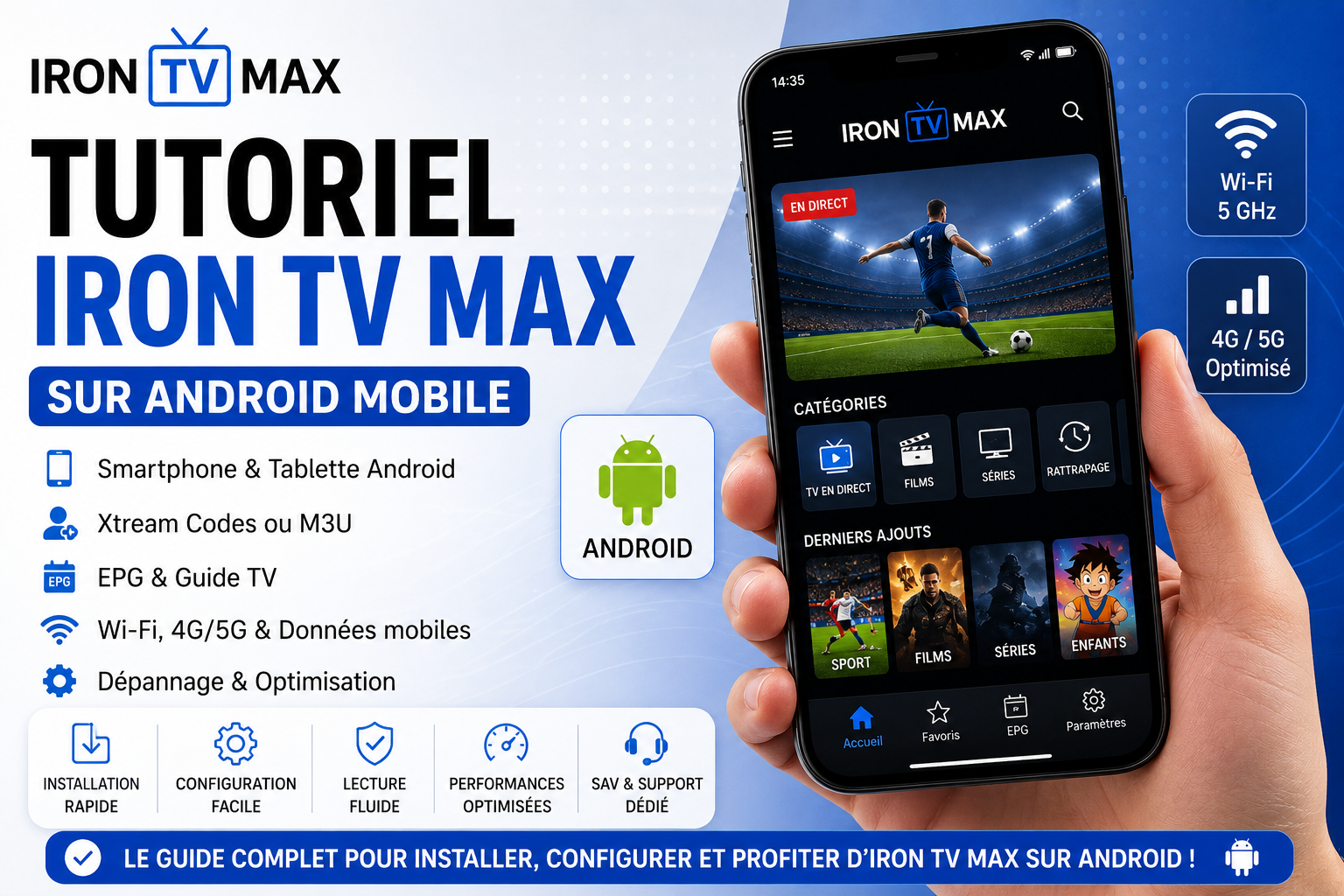
Installation Android en 6 étapes
1. Vérifier l’appareil
Mettez Android à jour, libérez du stockage et désactivez temporairement l’économie d’énergie pendant le test.
2. Choisir une application tactile
Privilégiez un lecteur conçu pour smartphone ou tablette et disponible sur une boutique officielle.
3. Ajouter les accès
Utilisez Xtream Codes avec serveur, identifiant et mot de passe, ou M3U si une URL de playlist vous a été fournie.
4. Attendre la synchronisation
Laissez les catégories, l’EPG et la VOD se charger avant de conclure qu’un élément manque.
5. Tester la stabilité
Commencez en HD, puis passez en Full HD uniquement si la lecture reste régulière.
6. Noter le résultat
En cas de blocage, notez l’appareil, la version Android, le lecteur, le réseau et le message exact.
Choisir un lecteur adapté au smartphone ou à la tablette
Le bon choix dépend surtout de l’interface. Sur un écran tactile, utilisez une application pensée pour les gestes, le mode portrait et le mode paysage. Une application conçue pour télécommande peut fonctionner difficilement ou afficher une interface peu pratique.
| Appareil | Type de lecteur recommandé | Ce qu’il faut vérifier |
|---|---|---|
| Smartphone Android | Lecteur tactile disponible sur Google Play | Mode portrait/paysage, commandes accessibles, faible consommation batterie. |
| Tablette Android | Lecteur tactile avec interface adaptée au grand écran | EPG lisible, plein écran, favoris et rotation automatique. |
| Android TV ou box TV | Lecteur conçu pour télécommande | Navigation à distance, zapping, décodage matériel et affichage TV. |
| Ancien appareil Android | Application légère et encore compatible | Version minimale Android, stockage libre et stabilité en HD. |
Préparer Android avant l’installation
| Vérification | Pourquoi | Action recommandée |
|---|---|---|
| Version Android | Les applications récentes peuvent refuser les anciennes versions. | Installez les mises à jour disponibles dans les réglages système. |
| Stockage libre | L’EPG, les miniatures et le cache occupent de l’espace. | Supprimez les fichiers inutiles et gardez une marge de stockage. |
| Date et heure | Une heure incorrecte peut perturber l’EPG ou certaines connexions. | Activez la date, l’heure et le fuseau automatiques. |
| Connexion | Une vitesse élevée ne compense pas un signal instable. | Testez près du routeur ou avec une couverture mobile forte. |
| Informations d’accès | Une erreur de caractère suffit à bloquer la connexion. | Préparez l’URL, l’identifiant et le mot de passe sans les publier ni les partager. |
Installer l’application depuis Google Play
- Ouvrez Google Play ou la boutique officielle disponible sur votre appareil.
- Recherchez un lecteur compatible avec le format d’accès reçu.
- Vérifiez le nom du développeur, les autorisations demandées et la compatibilité avec votre appareil.
- Installez l’application, puis ouvrez-la sans importer plusieurs profils à la fois.
- Refusez les autorisations qui ne sont pas nécessaires à la lecture ou à l’import de votre propre playlist.
Ajouter les accès Xtream Codes ou M3U
Choisissez la méthode correspondant exactement aux informations reçues. Ne convertissez pas un format au hasard.
| Informations reçues | Option à choisir | Erreurs à éviter |
|---|---|---|
| URL du serveur, identifiant et mot de passe | Connexion Xtream Codes ou API équivalente | Espace en début ou fin, mauvais protocole, confusion entre nom du profil et identifiant. |
| Une longue URL de playlist | Ajouter une playlist M3U par URL | URL tronquée, saut de ligne, caractère manquant ou collage partiel. |
| Fichier M3U local | Importer un fichier si l’application le permet | Fichier ancien, déplacé, supprimé ou non autorisé. |
- Créez un seul profil de test avec un nom simple, par exemple « Android principal ».
- Retapez les champs sensibles si le copier-coller ajoute des espaces invisibles.
- Validez, puis attendez la fin du premier chargement des catégories.
- Redémarrez l’application une fois si l’EPG ou les miniatures restent incomplets.
En cas de message « Invalid details », 401 ou 403, consultez le guide erreur d’authentification Iron TV Max .
Régler l’application et Android pour une lecture stable
Décodage vidéo
Commencez avec le réglage par défaut. En cas d’écran noir ou de son sans image, testez le décodage matériel ou logiciel si le lecteur propose cette option.
Cache
Gardez un niveau normal ou moyen. Un cache très élevé ne corrige pas toujours un réseau instable et peut ralentir le démarrage.
Batterie
Désactivez temporairement l’économie d’énergie pour le lecteur pendant les tests, car Android peut limiter le réseau ou l’activité en arrière-plan.
Rotation et plein écran
Activez la rotation automatique, puis utilisez le mode paysage pour une interface plus confortable sur tablette.
Notifications et fenêtres
Fermez les applications lourdes et désactivez les fenêtres flottantes susceptibles de gêner la lecture.
EPG et favoris
Laissez l’EPG se charger complètement et créez d’abord une courte liste de favoris pour vérifier la navigation.
Wi-Fi, 4G ou 5G : quelle connexion choisir ?
La stabilité compte davantage que le chiffre maximal d’un test de débit. Effectuez les tests sur l’appareil utilisé et au moment où les coupures apparaissent.
| Connexion | Avantage | Point de vigilance | Test utile |
|---|---|---|---|
| Wi-Fi 5 GHz | Bon débit à courte distance | Portée plus faible à travers les murs | Rapprocher l’appareil du routeur. |
| Wi-Fi 2,4 GHz | Meilleure portée | Plus d’interférences et de congestion | Comparer avec le 5 GHz. |
| 4G | Pratique en mobilité | Couverture et consommation de données variables | Tester dans un endroit où le signal est stable. |
| 5G | Débit élevé quand la couverture est bonne | Bascule possible entre réseaux et consommation batterie | Désactiver l’économie d’énergie pendant le test. |
Valider l’installation avec des tests simples
Ce protocole fournit une preuve pratique de la cause du problème au lieu de modifier tous les réglages au hasard.
- Fermez et rouvrez le lecteur après l’ajout du profil.
- Attendez la fin du chargement des catégories et de l’EPG.
- Testez trois contenus différents, pas un seul.
- Lisez un contenu HD pendant trois minutes.
- Passez en Full HD pendant dix minutes si la HD est stable.
- Comparez le Wi-Fi et le réseau mobile si le buffering apparaît.
- Testez une seconde application tactile uniquement si le problème reste limité au lecteur.
- Notez chaque résultat avant de contacter le support.
Problèmes fréquents sur smartphone et tablette Android
| Symptôme | Cause probable | Premier test | Guide utile |
|---|---|---|---|
| Identifiants refusés | URL ou accès mal saisis, mauvais format | Retaper les champs et vérifier Xtream/M3U | Authentification |
| Buffering | Signal instable, qualité trop élevée ou applications lourdes | Comparer Wi-Fi et 4G/5G, puis tester la HD | Buffering |
| Écran noir | Décodage ou lecteur incompatible | Tester plusieurs contenus et changer le mode de décodage | Dépannage général |
| EPG vide | Synchronisation incomplète ou cache | Attendre, actualiser l’EPG et redémarrer l’application | Configuration complète |
| Application lente | Stockage faible, cache ou trop d’applications ouvertes | Libérer de l’espace, vider le cache et redémarrer Android | Support |
| Lecture interrompue écran verrouillé | Économie d’énergie ou restriction d’activité | Autoriser temporairement l’activité du lecteur pendant le test | Réglages Android |
Sécurité, données mobiles et usage autorisé
- N’envoyez jamais publiquement votre identifiant, votre mot de passe ou votre URL complète.
- Installez les applications depuis Google Play ou depuis le site officiel du développeur.
- Évitez les applications modifiées et les permissions sans rapport avec la lecture vidéo.
- Utilisez uniquement des playlists et des contenus pour lesquels vous disposez des droits ou d’une autorisation.
- Sur un appareil partagé, protégez l’application et supprimez les informations d’accès avant de vendre ou de donner l’appareil.
- Sur réseau mobile, surveillez la consommation de données et les éventuels frais de votre opérateur.
Guides complémentaires
Installation et configuration
Autres appareils
Support et ressources
Questions fréquentes sur Android Devices
Quelle application choisir sur un smartphone Android ?
Choisissez un lecteur disponible sur Google Play, compatible avec le tactile et avec le format reçu. Vérifiez qu’il accepte Xtream Codes ou M3U avant de l’installer.
TiviMate convient-il à un téléphone ou une tablette ?
Non, TiviMate est principalement conçu pour Android TV et la navigation avec une télécommande. Sur smartphone ou tablette, une application optimisée pour le tactile est plus adaptée.
Pourquoi l’EPG est-il vide après l’installation ?
Le premier chargement peut demander du temps. Laissez l’application ouverte, actualisez l’EPG puis redémarrez le lecteur si les données restent incomplètes.
Pourquoi cela fonctionne en 5G mais pas en Wi-Fi ?
Ce test indique généralement un problème de réseau local : signal faible, bande encombrée, routeur à redémarrer ou réglage DNS/VPN. Comparez le Wi-Fi 5 GHz et un emplacement plus proche du routeur.
Faut-il autoriser l’installation depuis des sources inconnues ?
Non pour une installation normale depuis Google Play. Évitez les APK non vérifiés et privilégiez la boutique officielle ou le site officiel du développeur.
Comment corriger le buffering sur Android mobile ?
Fermez les applications lourdes, désactivez temporairement l’économie d’énergie, testez la HD, comparez Wi-Fi et réseau mobile, puis videz le cache si le lecteur reste lent.
Comment contacter le support efficacement ?
Envoyez le modèle de l’appareil, la version Android, le nom du lecteur, la méthode d’accès, le réseau, le message exact et les tests déjà réalisés, sans communiquer publiquement les identifiants.
Installation Android toujours bloquée ?
Préparez le modèle de l’appareil, la version Android, le lecteur utilisé, le type d’accès, le réseau et le message exact. Ces informations permettent d’orienter rapidement le diagnostic.